


Como Transferir WhatsApp do Android para iPhone Grátis: O Único Método que Funciona em 2026
Você comprou (ou ganhou) um iPhone novo, tirou da caixa, ficou feliz… até lembrar do pesadelo: “E minhas conversas do WhatsApp?”.
Se você veio do Android, já deve ter percebido que o backup do Google Drive não serve para o iPhone. Antigamente, você tinha que pagar caro em softwares duvidosos para resolver isso. Mas em 2026, a história mudou.
Existe um jeito oficial, seguro e 100% grátis de fazer essa transferência. A própria Apple e a Meta (dona do Zap) finalmente se entenderam. Mas tem um “pulo do gato”: você precisa fazer isso no momento certo, senão não funciona.
Vou te ensinar o passo a passo real, sem enrolação, para você não perder nem aquela figurinha favorita.
Para esse método funcionar, o seu iPhone deve estar na tela de “Olá” (Configuração Inicial). Se você já configurou o iPhone e está usando, infelizmente terá que formatar (restaurar de fábrica) o aparelho para começar do zero. Não tem outro jeito grátis.
O que você vai precisar antes de começar
Não tente fazer isso com 10% de bateria. O processo pode demorar se você tiver muitos vídeos.
- No Android: Baixe o aplicativo oficial da Apple chamado “Migrar para iOS” (Move to iOS) na Play Store.
- No iPhone: Ele precisa estar resetado (na tela inicial de configuração).
- Bateria: Ligue os dois aparelhos na tomada. Sério. Se desligar no meio, corrompe tudo.
- Wi-Fi: Ambos devem estar conectados na mesma rede Wi-Fi (ou o Android se conectará no hotspot do iPhone durante o processo).
Passo a Passo: Transferindo o WhatsApp (Método 2026)
Esqueça cabos. O processo de 2026 é todo via Wi-Fi Direct. Siga a ordem exata:
1. Comece a configurar o iPhone
Ligue o iPhone e vá seguindo as etapas (idioma, Wi-Fi, Face ID). Pare quando chegar na tela chamada “Apps e Dados” (ou “Transfira seus apps e dados”).
Nessa tela, escolha a opção: “Do Android”.
2. Abra o app no Android
No seu celular antigo, abra o app “Migrar para iOS”. Aceite os termos e continue até ele pedir um código.
3. O Código Mágico
No iPhone, vai aparecer um código numérico (6 ou 10 dígitos). Digite esse código no seu Android.
4. A Grande Escolha (O Pulo do Gato)
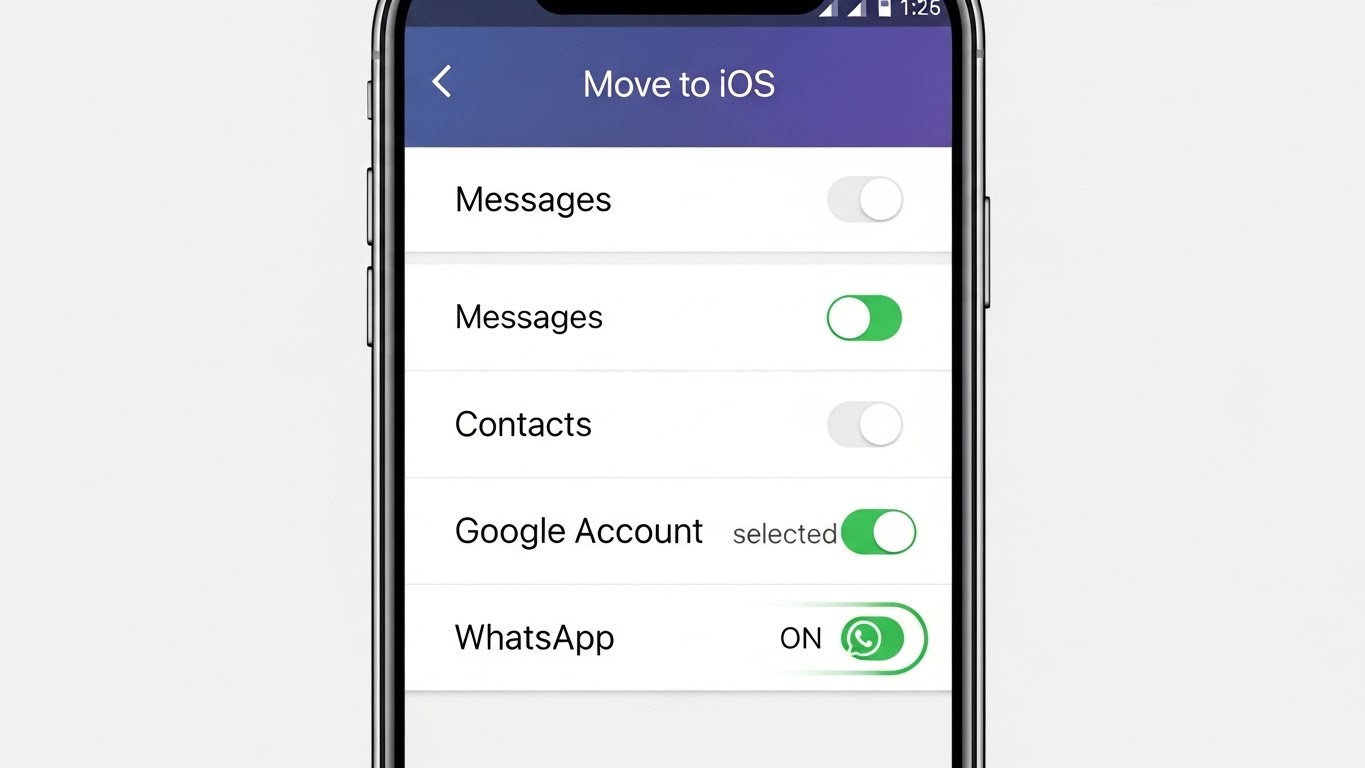
Os celulares vão se conectar. Na tela do Android, vai aparecer uma lista do que você quer transferir (Contatos, Fotos, SMS…).
Procure por WhatsApp na lista e marque essa opção.
Atenção aqui: Quando você selecionar o WhatsApp, ele vai abrir uma tela pedindo para “Iniciar” a preparação. Clique em Iniciar. O WhatsApp vai preparar os dados e te deslogar do Android. Depois, clique em “Avançar” para voltar ao app Migrar para iOS.
5. Espere (e tenha paciência)
O iPhone vai mostrar uma barra de progresso. Não toque nos celulares. Mesmo que o Android diga “Concluído”, espere a barra do iPhone terminar totalmente.
Se você tem 10GB de conversas, pode demorar 30 minutos ou mais.
6. Finalizando no iPhone
Quando terminar, termine a configuração do iPhone. Baixe o WhatsApp na App Store e entre com o mesmo número de telefone que usava no Android.
Logo de cara, vai aparecer um aviso: “Mover conversas do Android”. Clique em Iniciar. Pronto! Suas conversas vão aparecer magicamente.
“Deu erro!” – E agora? (Solução de Problemas)
É tecnologia, às vezes falha. Se travar ou der erro no meio, tente isso:
- Desligue os Dados Móveis do Android: Às vezes o 4G/5G interfere na conexão Wi-Fi com o iPhone. Deixe só no Wi-Fi.
- Reinicie os dois aparelhos: A regra clássica da informática. Reinicie e tente de novo.
- Esqueça a Rede Wi-Fi: No Android, esqueça sua rede de casa temporariamente para forçar ele a conectar apenas no iPhone.
Perguntas Frequentes (FAQ)
Vou perder minhas figurinhas (stickers)?
Em 2026, a maioria das figurinhas é transferida junto! Porém, algumas “favoritadas” podem se perder se não tiverem sido usadas recentemente. Dica: mande suas figurinhas favoritas para um grupo “Só Você” antes de migrar, assim elas ficam salvas no chat.
E o Histórico de Chamadas?
Infelizmente, o histórico de ligações do WhatsApp geralmente não é transferido. Apenas as mensagens, fotos e áudios.
Existe algum programa pago que vale a pena?
Se o método grátis falhar repetidamente (ou se você se recusar a formatar o iPhone), softwares como iCareFone ou MobileTrans funcionam, mas custam caro (mais de R$ 100). Tente o método grátis da Apple primeiro. Ele é o mais estável hoje em dia.
Conseguiu transferir? Agora você é oficialmente um usuário de iPhone com todo seu histórico do zap salvo. Compartilhe este guia no grupo da família, sempre tem alguém trocando de celular e perdendo tudo por falta de informação!