


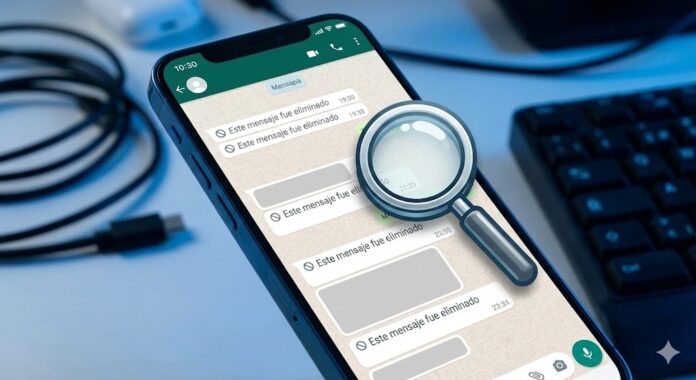
Como Recuperar Mensagens Apagadas do WhatsApp sem Backup iPhone: Guia Definitivo 2026
A situação é desesperadora: você deletou uma conversa importante ou perdeu fotos vitais no WhatsApp e, ao tentar restaurar, percebeu que o backup automático do iCloud estava desligado. Existe salvação? A resposta é sim, mas você precisa agir rápido.
Diferente do Android, onde os arquivos ficam acessíveis nas pastas do sistema, o iPhone (iOS) é um sistema fechado e seguro (“sandbox”), o que torna a recuperação de dados muito mais difícil sem um backup oficial. No entanto, “difícil” não significa “impossível”.
Neste guia atualizado para 2026, vamos explorar as únicas maneiras técnicas de trazer suas mensagens de volta, desde truques simples de sincronização até o uso de softwares profissionais de varredura de memória.
Método 1: O Truque do Backup do iTunes/Finder (O “Backup Esquecido”)
Muitas pessoas acham que não têm backup porque olham apenas no WhatsApp > Configurações > Conversas > Backup de Conversas. Porém, se você costuma conectar seu iPhone ao computador (PC ou Mac) para carregar ou transferir fotos, pode existir um backup completo do aparelho salvo no iTunes ou Finder.
Esse backup do sistema inclui o banco de dados do WhatsApp, mesmo que o backup interno do app estivesse desligado.
Como verificar e restaurar:
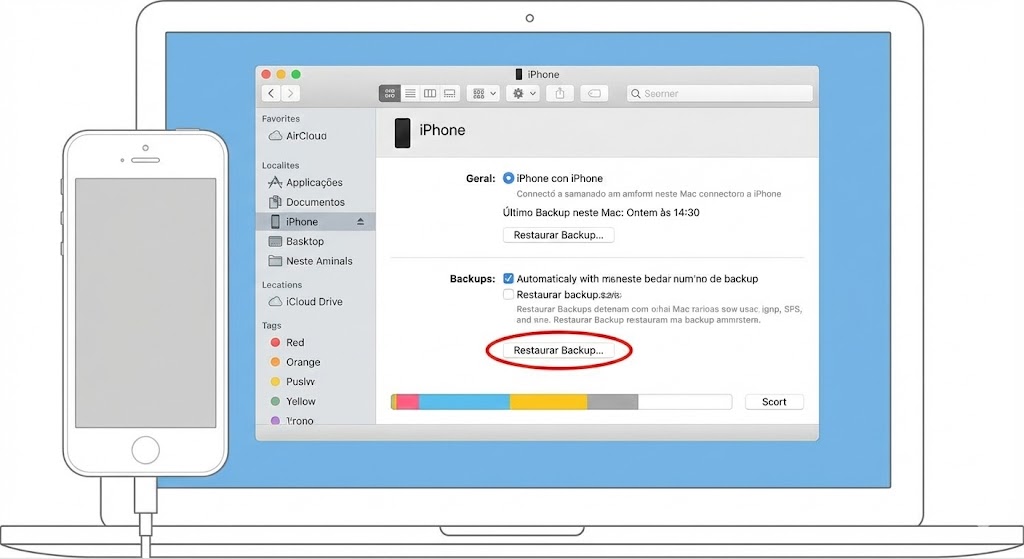
- Conecte seu iPhone ao computador via cabo USB.
- Abra o iTunes (Windows) ou Finder (Mac).
- Clique no ícone do seu dispositivo.
- Na seção “Backups”, verifique a data do “Último Backup”. Se a data for anterior ao momento em que você apagou a mensagem, você está salvo!
- Clique em “Restaurar Backup”.
Atenção: Isso fará o iPhone voltar no tempo. Fotos e apps instalados depois dessa data serão perdidos, mas suas mensagens do WhatsApp voltarão.
Método 2: Softwares de Recuperação de Dados (Única Solução Sem Backup)
Se você tem certeza absoluta de que não existe backup no iCloud nem no computador, a única saída restante é usar softwares de terceiros que exploram o banco de dados SQLite do iPhone.
Quando você apaga uma mensagem, o iOS não a remove fisicamente de imediato; ele apenas marca aquele espaço como “disponível para uso”. Softwares como Tenorshare UltData, Dr.Fone ou iMyFone D-Back conseguem ler esses espaços “invisíveis”.
Como funciona o processo:
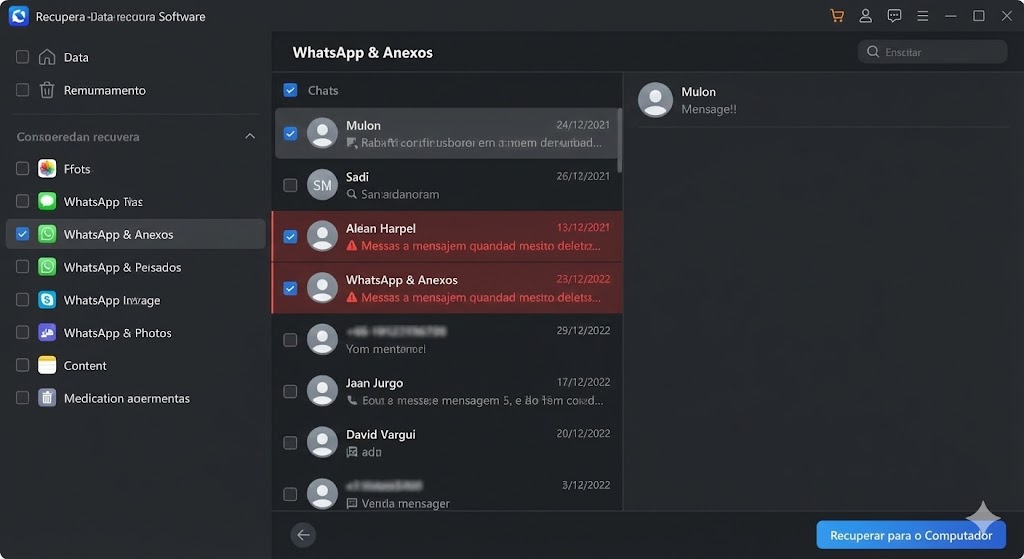
- Instalação: Baixe um desses softwares no seu computador (a maioria é paga, mas oferece uma visualização gratuita para ver se os dados estão lá).
- Conexão: Conecte o iPhone e selecione a opção “Recuperar do Dispositivo iOS”.
- Varredura: O software pedirá para escanear o aparelho. Selecione apenas “WhatsApp” para ser mais rápido.
- Visualização: Após alguns minutos, o programa mostrará uma lista de mensagens (inclusive as vermelhas/apagadas).
- Recuperação: Você pode salvar as conversas no computador em formato HTML ou PDF.
Nota: A taxa de sucesso depende de quanto tempo faz que você apagou o arquivo. Se faz meses, é provável que já tenha sido sobrescrito.
Método 3: O “Delay” do WhatsApp Web ou Dispositivos Vinculados
Este é um truque de sorte, mas funciona em casos específicos de falta de sincronização.
Se você apagou a mensagem no celular enquanto estava sem internet ou com conexão instável, e o seu WhatsApp Web (ou Desktop) estava aberto em outro computador, pode haver um atraso na sincronização.
1. Desligue a internet do computador imediatamente (tire o cabo de rede ou desligue o Wi-Fi) antes de abrir a janela do WhatsApp Web.
2. Abra o navegador onde o WhatsApp Web estava logado.
3. Se a sincronização não aconteceu, a mensagem antiga ainda pode estar visível lá.
4. Tire um “Print Screen” ou copie o texto rapidamente. Assim que a internet voltar, a mensagem sumirá.
Perguntas Frequentes (FAQ)
1. É possível recuperar mensagens apagadas do WhatsApp grátis no iPhone?
Se você tiver um backup no iTunes/Computador, sim, é 100% grátis. Se não tiver nenhum backup, você precisará de softwares de recuperação. A maioria desses softwares permite escanear de graça para ver se a mensagem existe, mas cobra para salvar o arquivo final.
2. Desinstalar e instalar o WhatsApp de novo resolve?
Cuidado! Se você não tem backup no iCloud, desinstalar o app é fatal. Ao reinstalar, o WhatsApp vai procurar um backup na nuvem. Se não encontrar, ele iniciará como uma conta “zerada” e os dados temporários que poderiam ser recuperados via software serão limpos pelo sistema.
3. Consigo recuperar fotos apagadas também?
Sim. Muitas vezes é mais fácil recuperar fotos do que textos. Verifique também a pasta “Apagados Recentemente” no app Fotos do iPhone. Às vezes, o WhatsApp salvou a mídia na galeria automaticamente e, mesmo apagando da conversa, a foto continua na lixeira do celular por 30 dias.
4. Existe algum app mágico que recupera direto pelo celular?
Não. Devido à segurança da Apple, nenhum aplicativo instalado dentro do iPhone tem permissão para escanear a memória de outros aplicativos. Qualquer app na App Store que prometa “Recuperar WhatsApp” sem usar um computador é provavelmente falso ou apenas um tutorial.
Conseguiu recuperar suas conversas? A lição que fica para 2026 é: ative o backup automático agora mesmo! Vá em Ajustes > Seu Nome > iCloud > iCloud Backup e deixe ativado. Compartilhe este guia com amigos que usam iPhone para salvá-los do desespero!